
Androidスマホの管理アプリ File Commander の使い方
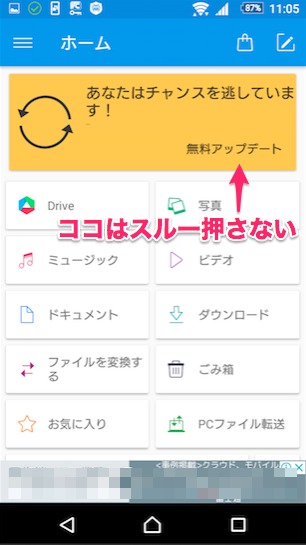
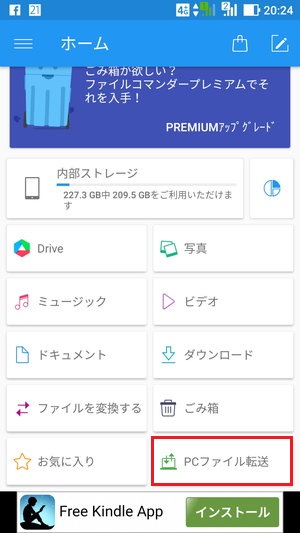
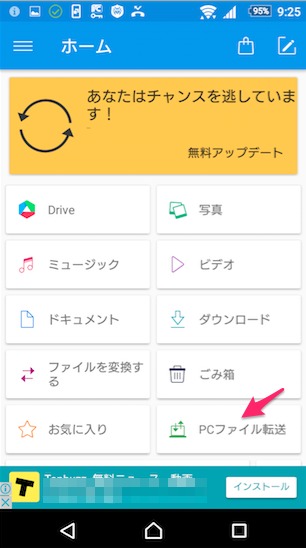
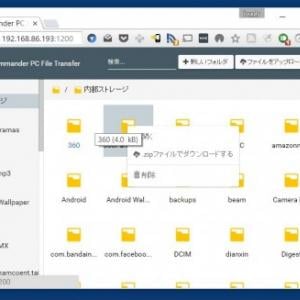
年7月4日 リンクを取得 不正行為を報告 最新版の Play ストア アプリをご利用でしたら、アプリの起動後に画面の左上の横三本線のアイコンをタップすると、 定期購入 というメニューが表示されますので、確認してみてはいかがでしょうか? 下記のスマホとPCが同じWiFiネットワークにあることを確認して、スマホのFile Commanderを立ち上げ、メニューの「PCファイル転送」をタップします。 次のような画面になります。 ① スイッチをオンにします。 ② オフにしておくとPCからスマホに接続しようとした
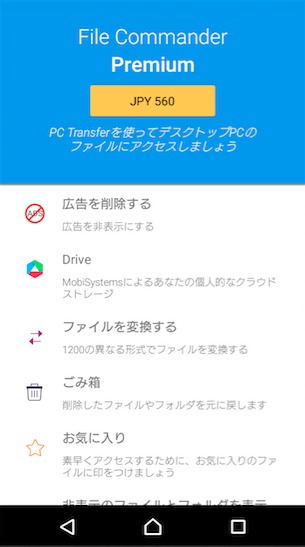
スマホ ファイル コマンダー
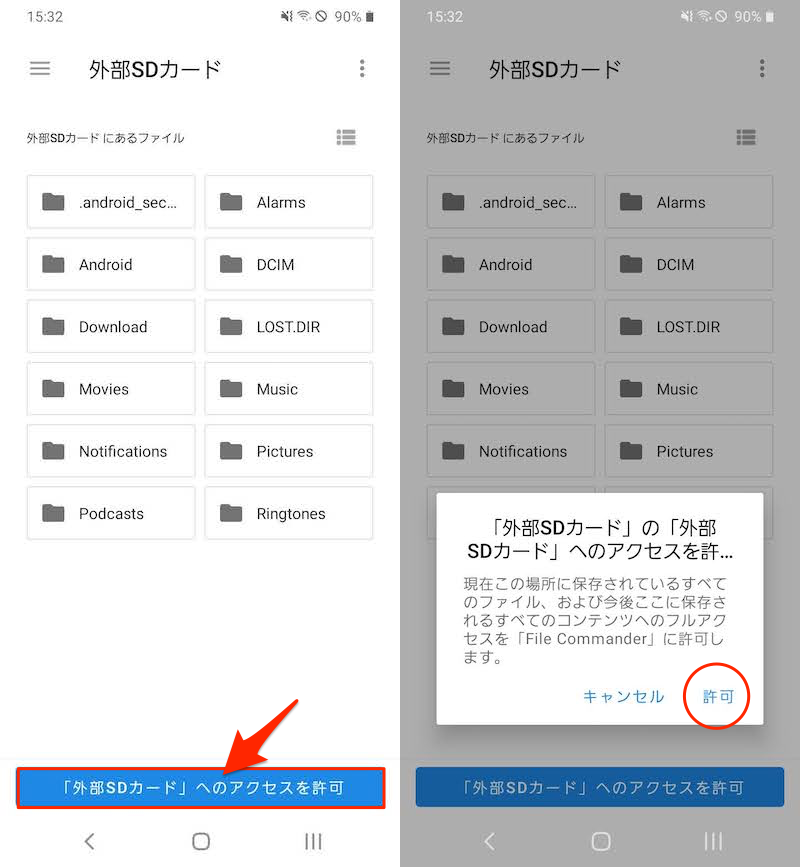
スマホ ファイル コマンダー- Android 9 Pie にアップデートされた Android TV のファイル共有機能を利用すると、Android TV ↔ PC やスマホのファイル転送が簡単に行えますので設定の方法をご紹介します。 Android TV を使っていると、「Android TV に PC やスマホの写真や動画を送りたい」や「Android TV ファイルコマンダー,File CommanderでSDカードやPCに双方向,移動,WIFI転送の使い方,Xperia スマホのマイクロSDの見方とパソコンでの見方,Xploreファイラーを使って見る方法 インターネットを介さずに、WiFi経由でPC・スマホ間の高速ファイル転送できる「AirMore」が超

Androidアプリ File Commander ファイルコマンダー を使ってフォトブック作りをもっとラクにする ブログ フォトブック フォトアルバム Tolot
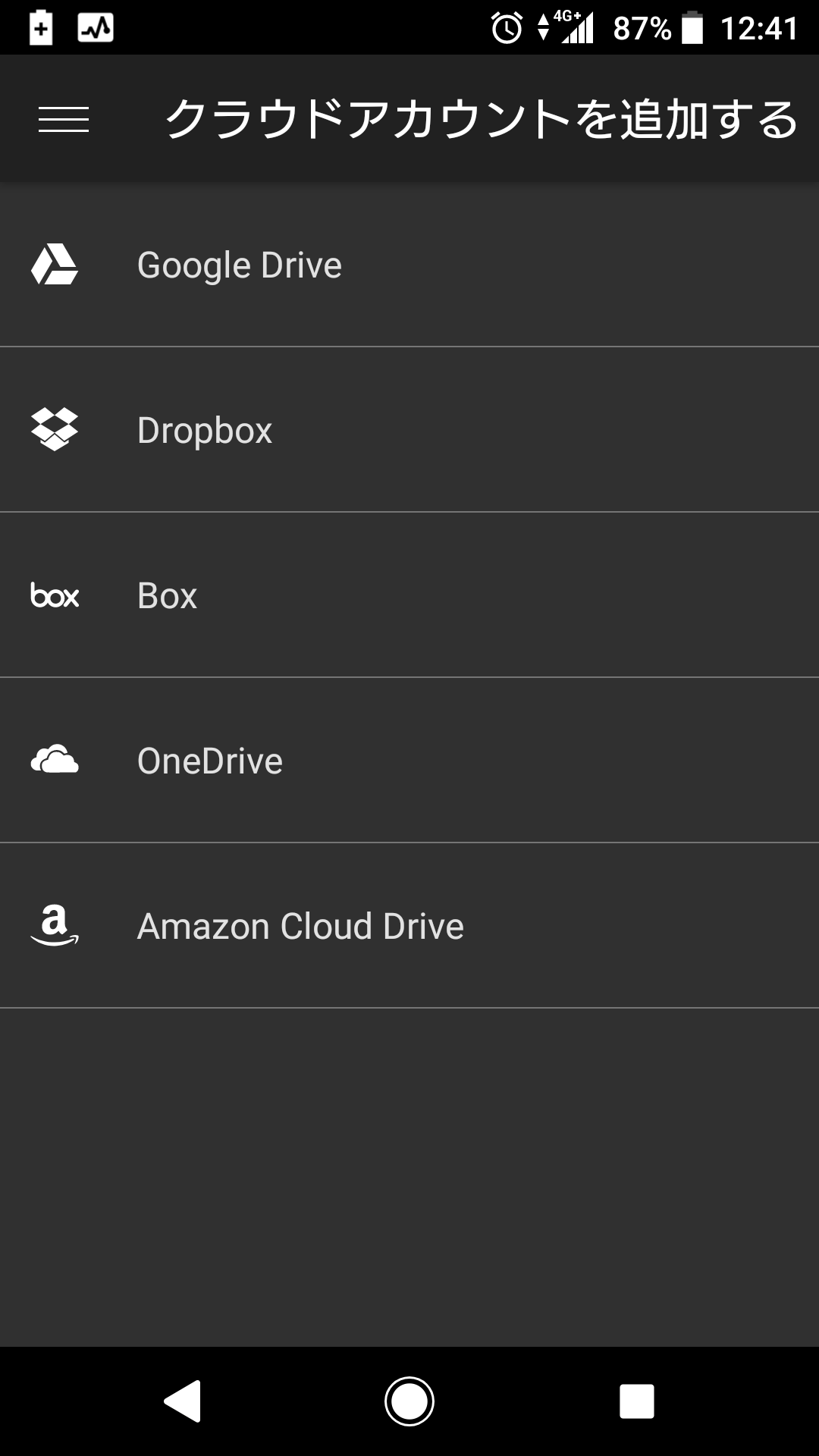
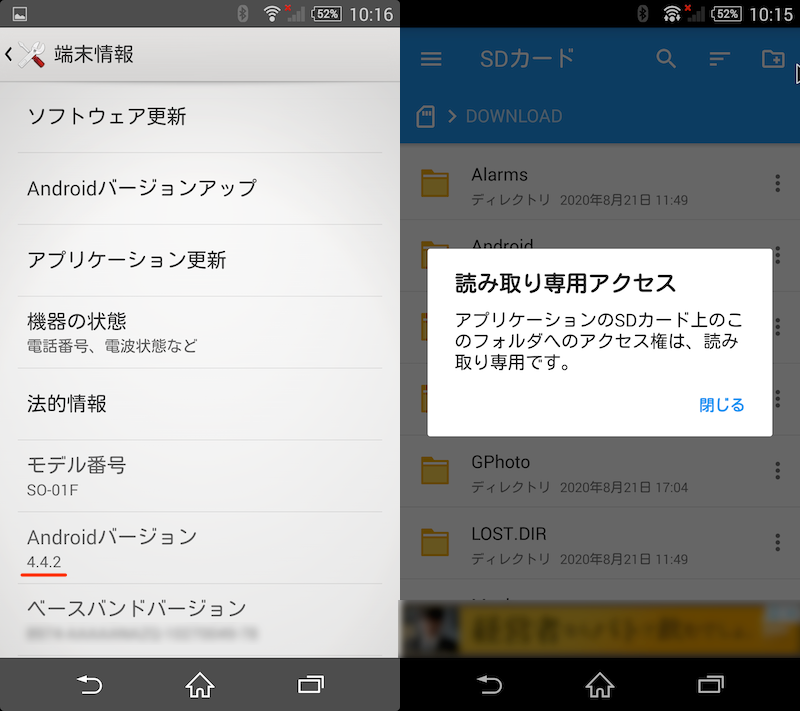
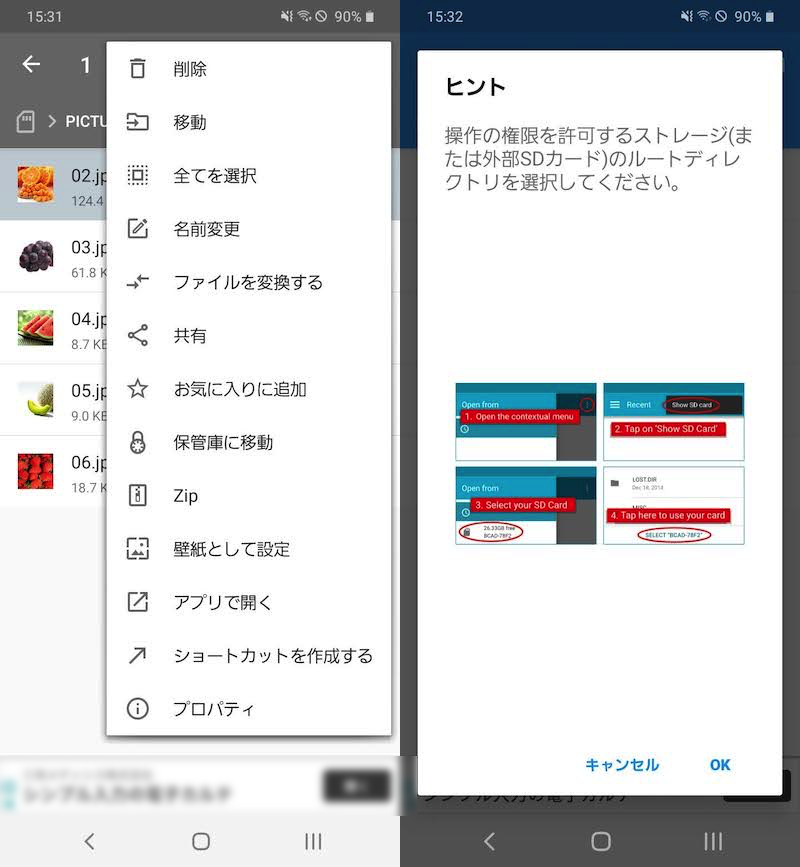
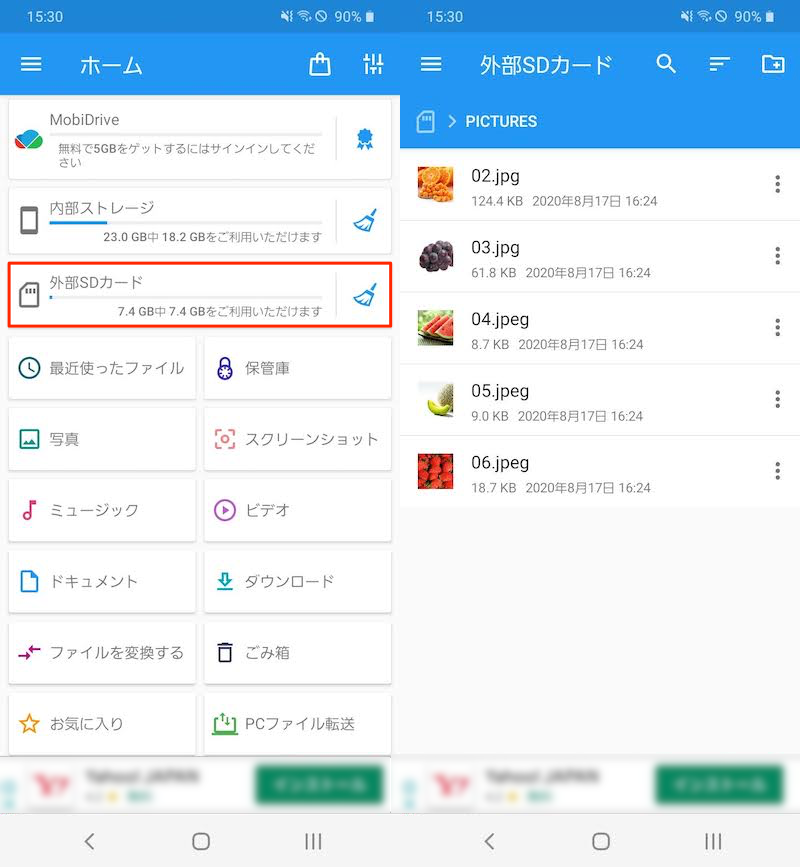
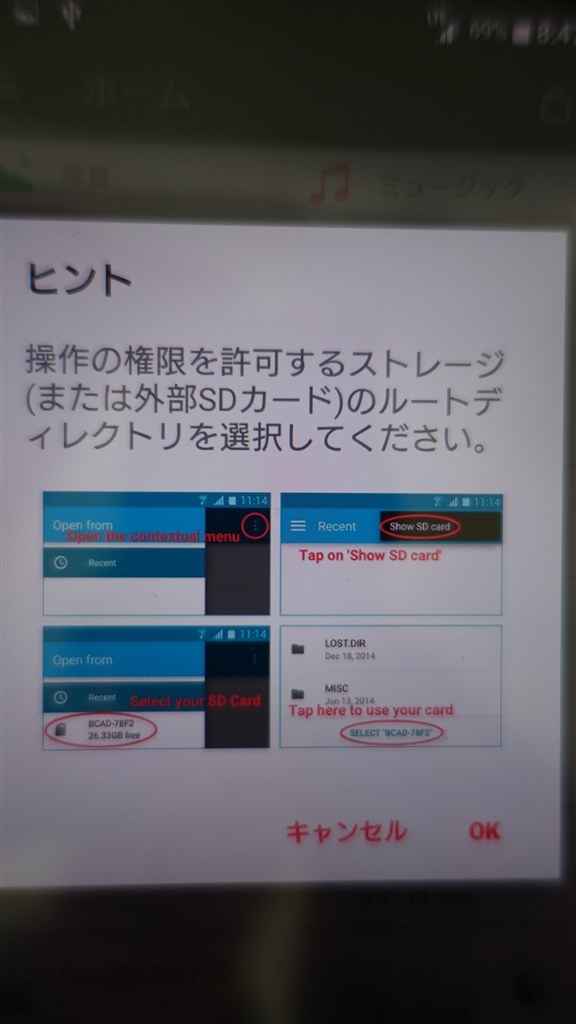
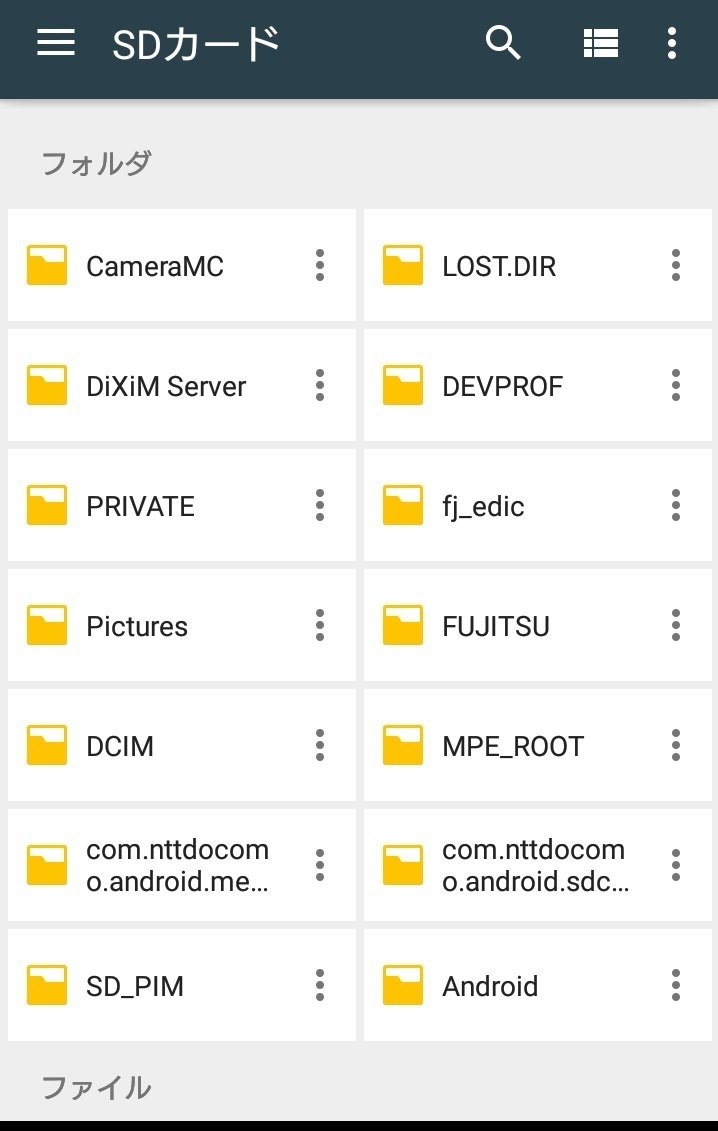
ファイルマネージャの場合 Google標準の「Files by Google」での方法を説明いたします。 Filesアプリを起動して、SDカードにアクセスする操作を行います。例えば、SDカードに写真のファイルを移動します。 Filesのアイコンをタップして、アプリを起動します。最新バージョンのFile CommanderのAndroidをダウンロードしよう 高性能で直感的なファイルマネージャー File Commanderは、Android用のファイル管理ツールです。スマホだけでなく、Google Drive、DropBox、Box、SugarSynなどの外部サービスに保存したファイルにアクセス、管理することができるようになります。スマホの初期設定では、標準カメラアプリでの保存先は内部ストレージが指定されています。 何枚か撮影した後で保存先を SD カードへ変更した場合、元の写真を SD カードへ移動していなければ、SD カード側でまた1からファイル連番が振られます。
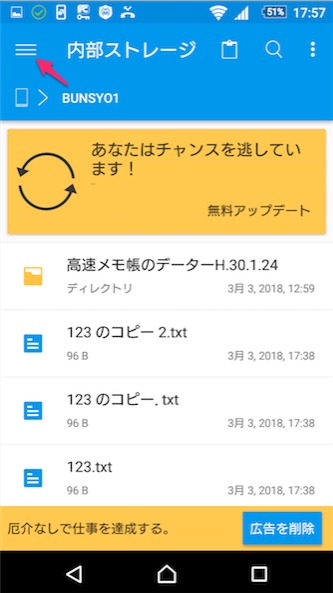
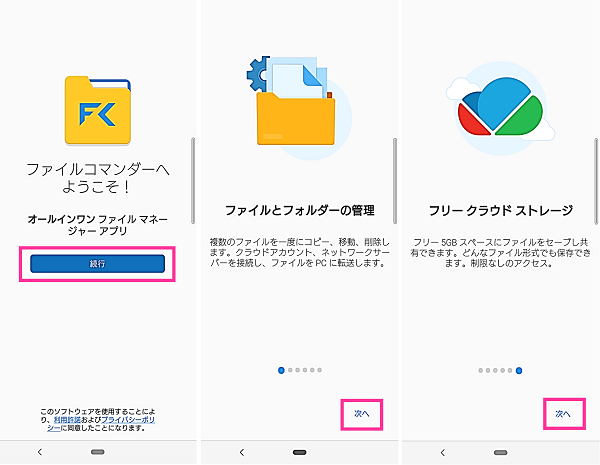
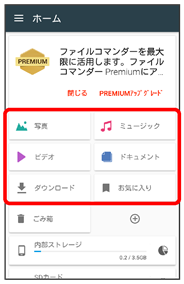
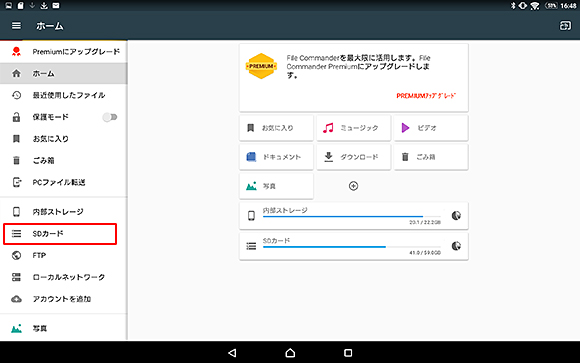
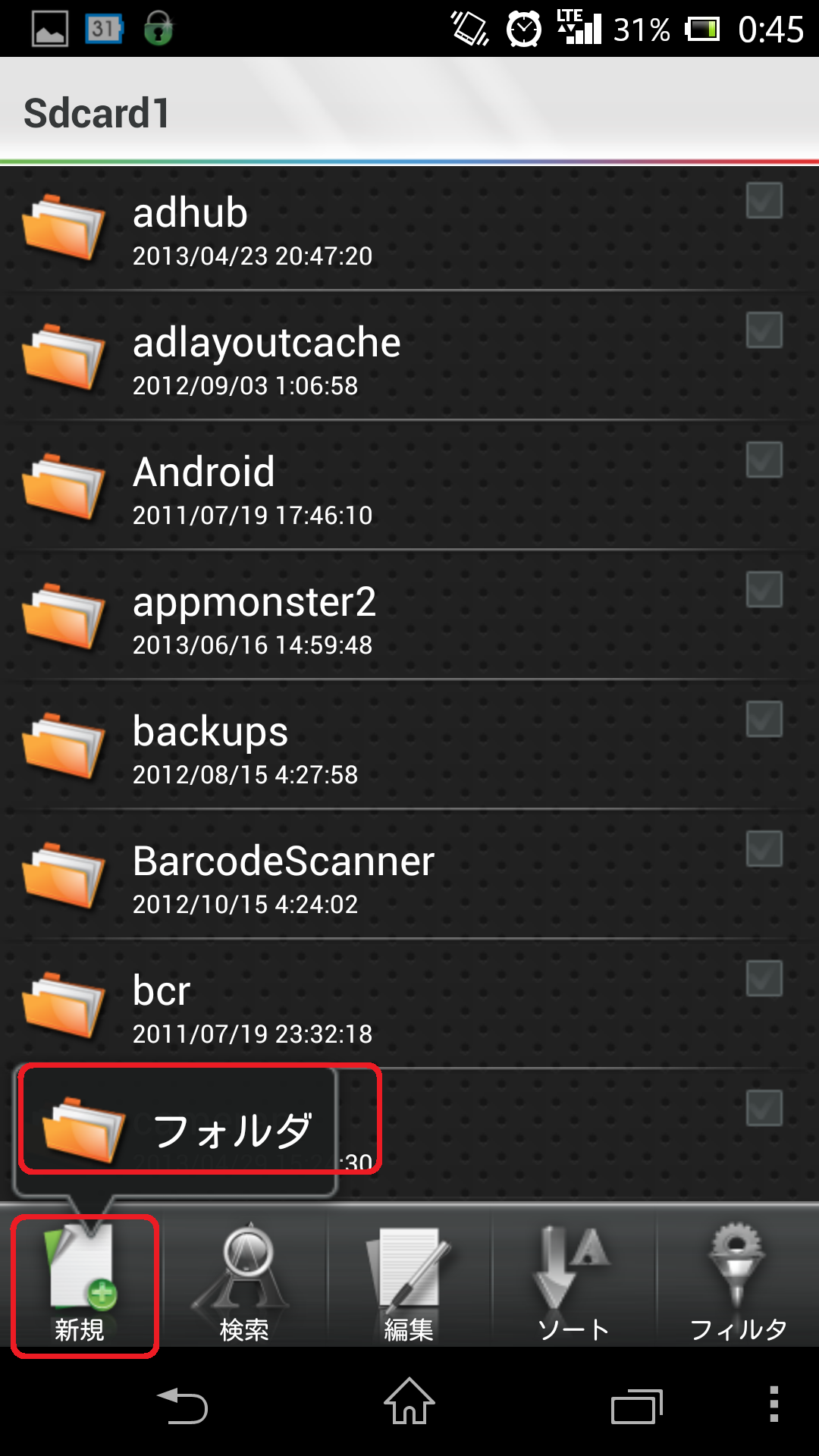
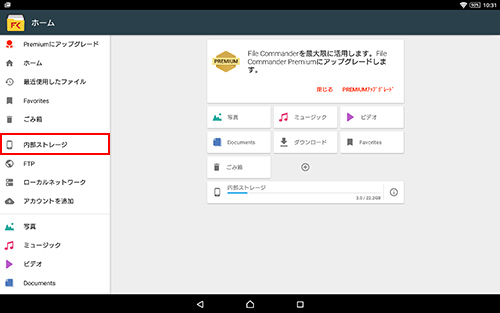
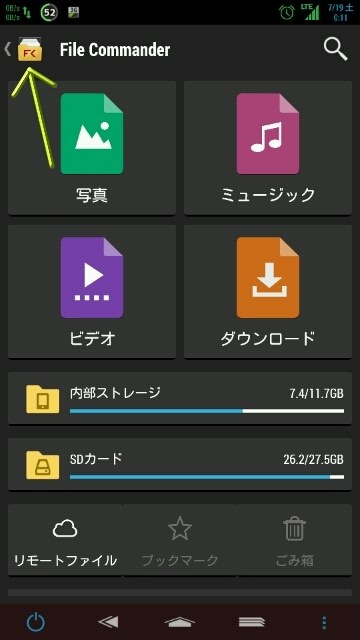
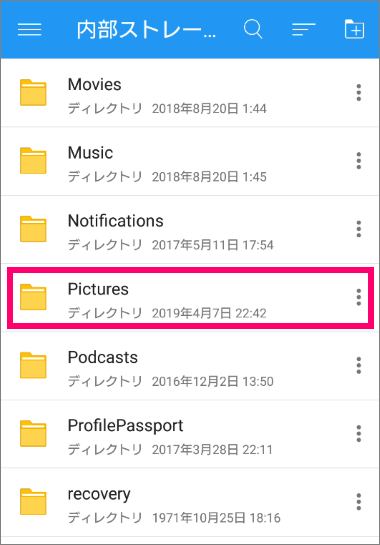
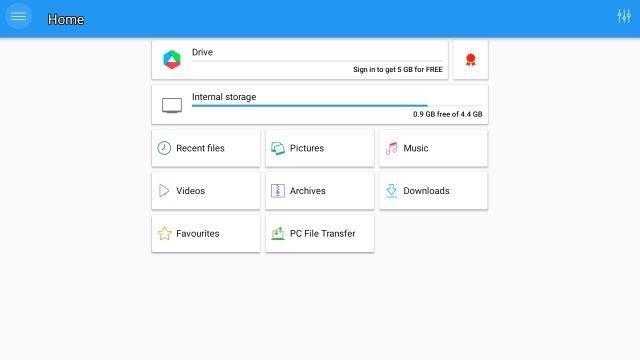
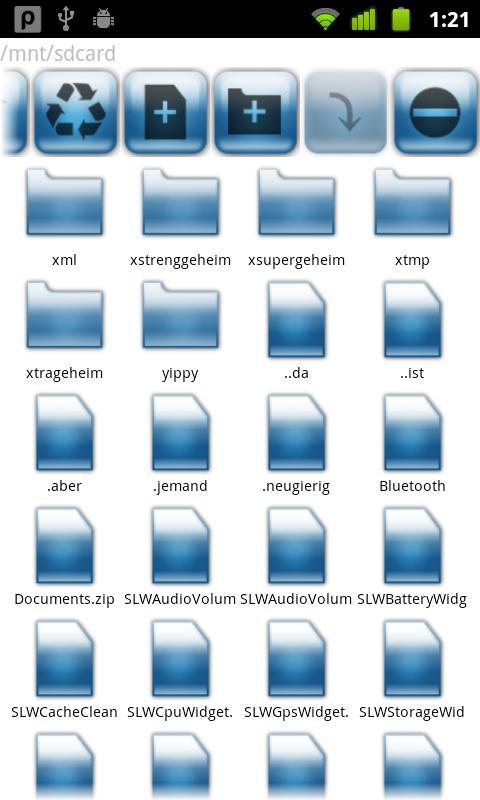
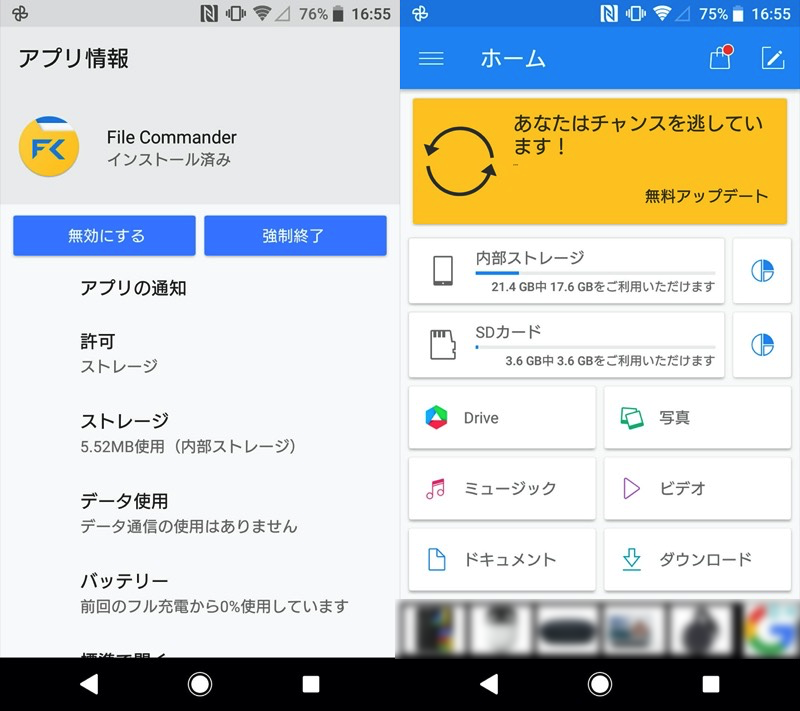
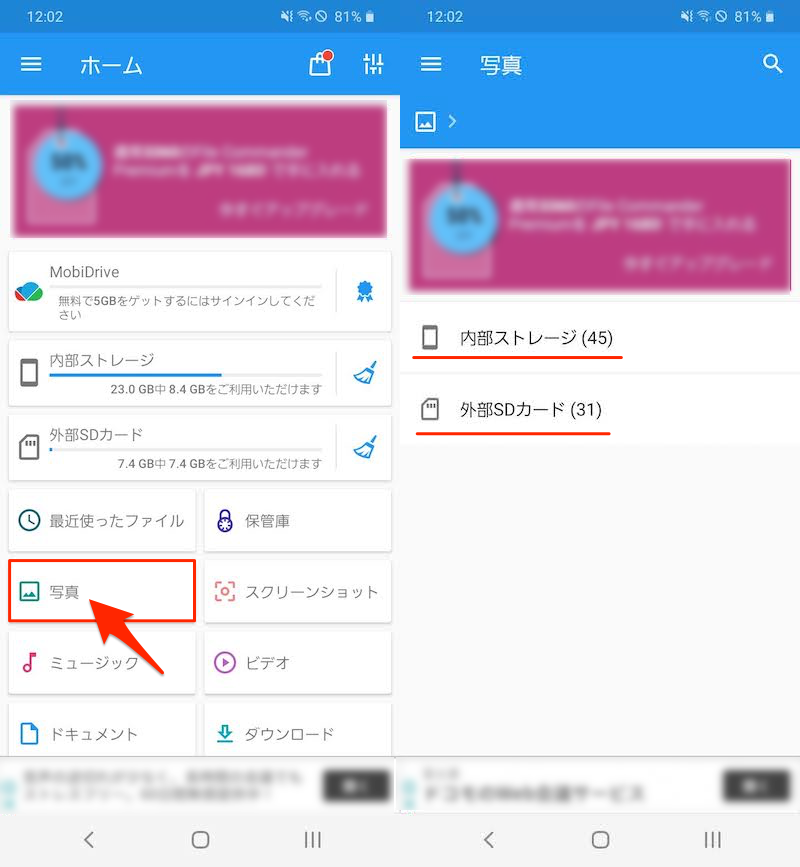
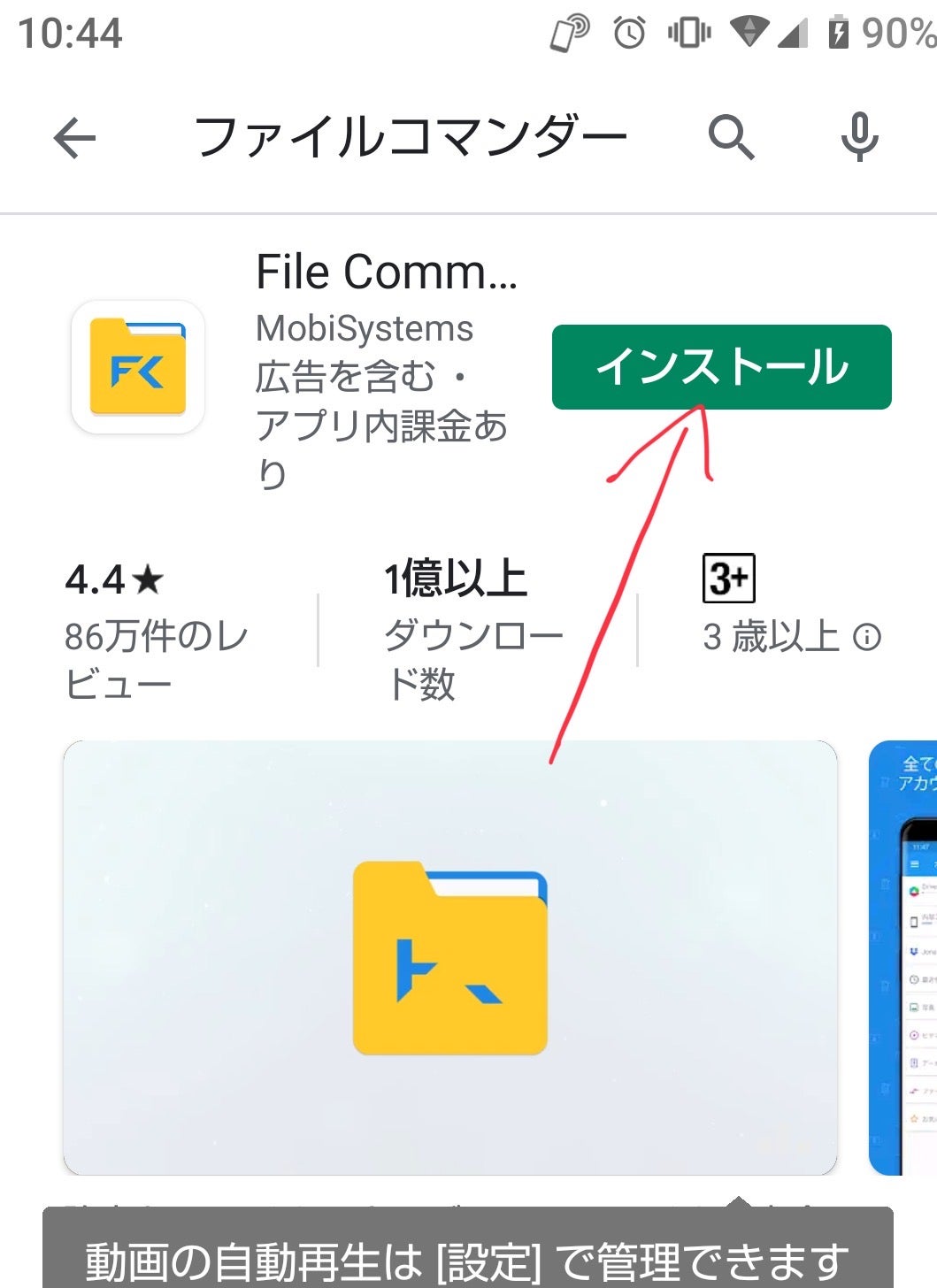
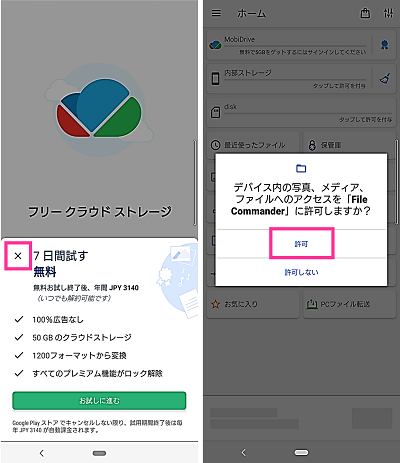
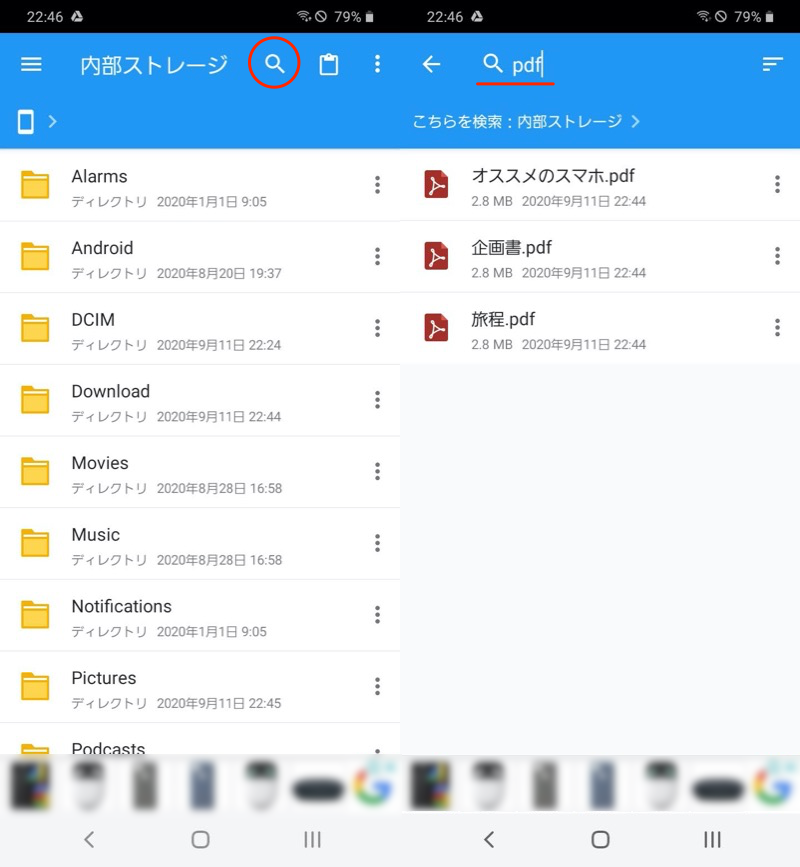
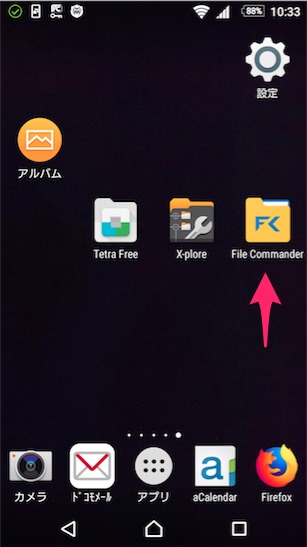
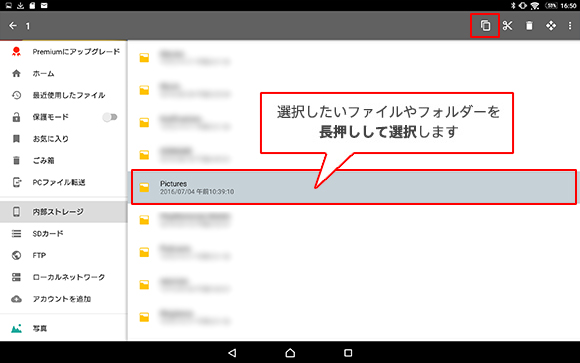
File Commanderのホーム画面→内部共有ストレージ→DCIM 100KYCRA→写真データをロングタッチ→ →移動 画面上部の「 」を数回タップして「SDカード」を選択 microSDメモリカード内の保存先を選択→OK ファイルコマンダーの使い方 File Commander(ファイルコマンダー)を起動すると、メイン画面が表示されます。 ここでストレージに保存されている写真、音楽ファイル、動画ファイルなどの一覧が表示でき、ファイルを見つけるには便利です。WiFi 接続された Android 端末は、ネットワーク経由で Windows 上のファイルを参照できます。通常は USB ケーブルを接続して、Windows 側から Android 内のデータを参照する方法が一般的ですが、ここでは Android 側から Windows 10 のデータを参照する方法を紹介します。
スマホ ファイル コマンダーのギャラリー
各画像をクリックすると、ダウンロードまたは拡大表示できます
 |  |  |
 |  | |
 |  |  |
「スマホ ファイル コマンダー」の画像ギャラリー、詳細は各画像をクリックしてください。
 |  | |
 |  |  |
 |  |  |
「スマホ ファイル コマンダー」の画像ギャラリー、詳細は各画像をクリックしてください。
 |  |  |
 |  |  |
 |  |  |
「スマホ ファイル コマンダー」の画像ギャラリー、詳細は各画像をクリックしてください。
 |  |  |
 |  |  |
 |  |  |
「スマホ ファイル コマンダー」の画像ギャラリー、詳細は各画像をクリックしてください。
 |  |  |
 |  |  |
 |  |  |
「スマホ ファイル コマンダー」の画像ギャラリー、詳細は各画像をクリックしてください。
 |  |  |
 |  |  |
 |  |  |
「スマホ ファイル コマンダー」の画像ギャラリー、詳細は各画像をクリックしてください。
 |  |  |
 |  |  |
 |  | |
「スマホ ファイル コマンダー」の画像ギャラリー、詳細は各画像をクリックしてください。
 |  | |
 |  |  |
 |  |  |
「スマホ ファイル コマンダー」の画像ギャラリー、詳細は各画像をクリックしてください。
 |  |  |
 |  | |
 |  | |
「スマホ ファイル コマンダー」の画像ギャラリー、詳細は各画像をクリックしてください。
 |  |  |
 |  |  |
 |  |  |
「スマホ ファイル コマンダー」の画像ギャラリー、詳細は各画像をクリックしてください。
 |  |  |
|  |  |
 |  | |
「スマホ ファイル コマンダー」の画像ギャラリー、詳細は各画像をクリックしてください。
 |
スマートフォンにおいて本体の内部ストレージやmicroSDカード内に保存されたファイルを操作(コピー・移動・削除など)するには 専用のアプリ を使用するのが一般的ですが、Androidの標準機能で ファイルマネージャー が内蔵されているので、わざわざファイルを管理する ダウンロードしたファイルなどの各種データの確認や操作、microSD カードへのファイルのコピーなどは「Files」で行います。 ここでは、画像ファイルを近くの友達に送信する手順を説明します。 ホーム画面の「アプリ一覧」をタップし


0 件のコメント:
コメントを投稿